
Instalando e configurando o Tactium Messaging Service
Configurando o Serviço do Twilio (WhatsApp) no Tactium OMNI
Sumário
Pré-requisito
Antes de iniciar o processo de ativação do número de WhatsApp no Twilio é necessário possuir os seguintes requisitos:
Conta Facebook verificada
O primeiro passo é garantir que sua conta de Facebook no Gerenciador de Negócios esteja marcada como “Verificada”. Para mais informações acesse, o nosso blog, guia para verificação de sua conta no gerenciador de negócios do Facebook.
IMPORTANTE:
- Uma conta de Facebook poderá ter vários números de WhatsApp oficial habilitados.
- Esses números podem inclusive ser de brokers diferentes.
Conta Twilio criada
O passo seguinte é criar uma conta no site do Twilio (twilio.com). A conta é necessária para consultar/emitir relatórios de envio/recebimento de mensagens pelo Twilio, cadastrar as mensagens modelos/templates a serem utilizadas nas comunicações de ativo, configurar os novos números de WhatsApp Oficial habilitado no WhatsApp Business Account – WABA disponível e fazer a recarga de créditos para que possam custear as mensagens trafegadas. Lembrando que o serviço do Twilio é pré-pago e a recarga é feita em dólares: cartão de crédito internacional, transferências bancárias.
Vinculação do número de WhatsApp no Twilio
Próximo passo será vincular o número no WABA vinculada no Twilio. Em caso de dúvidas ou sendo seu primeiro acesso na plataforma, você pode realizar o procedimento seguindo as orientações contidas no nosso site: Verificando o Gerenciador de Negócios do Meta e a API de brokers para integração do WhatsApp com o Tactium Omni – Tactium.
IMPORTANTE:
- O número a ser habilitado no Twilio não pode estar sendo usado no WhatsApp.
- Ao habilitar o número no Twilio, ele não poderá mais ser habilitado no WhatsApp Emulado.
- No Twilio é possível vincular um ou mais número(s) de WhatsApp à um WABA na sua conta, porém não é possível vincular mais de um WABA na sua conta.
Integrando a aplicação do Twilio com o Tactium
Para iniciar as configurações do novo serviço no TACTIUM será necessário obter 4 informações presentes na conta do Twilio para realizar a efetivação do vinculo de comunicação entre as plataformas, são elas:
- ACCOUNT SID
- AUTH TOKEN
- ID SERVIÇO
Dados do Portal Twilio
As informações referentes a ACCOUNT SID e AUTH TOKEN são encontradas na tela de console “Account Dashboard” na aba “Account Info”.

Já o ID SERVIÇO será encontrado no “Messaging Services”:

Configurar o Webhook no Portal do Twilio
O link do Webhook do TACTIUM OMNI deverá conter o protocolo de segurança https com o método do Twilio definido na URL. Em vermelho, sinalizamos os dados que serão variáveis de acordo com o site configurado no cliente.
https://SiteDomínioDoCliente/Omni/Webhook/hook/messageTwilio
Se você já criou o serviço de mensagens anteriormente, para configurar o Webhook basta acessar os “Serviços” e localizar o “Serviço de Mensagens”, na aba “Integration” você deverá marcar a opção “Send a webhook” e informar nos campos “Request URL” e “Callback URL” a URL do Webhook como mencionado acima.

IMPORTANTE: Caso o Webhook esteja em um ambiente que possua um Nat configurado em seu firewall será necessário adicionar os IP’s na whitelist do firewall para permitir a comunicação.
Para mais informações verificar:
- Configurando o Webhook do Tactium Omni.
- Criação do serviço de mensagem: Verificando o Gerenciador de Negócios do Meta e a API de brokers para integração do WhatsApp com o Tactium Omni – Tactium.
- De quais endereços IP virão as solicitações da Twilio?.
Configurando o serviço de WhatsApp no Tactium
Para realizar o cadastro de serviço acesse o ManagerADM e seguir o caminho Serviços e processos>> Cadastrar Serviço.

Na página seguinte, clique no botão “Novo” para adicionar um novo serviço.

Na aba “Cadastro” nomeie o serviço, e selecione o “Tipo de Serviço” para Messaging e coloque na “Cifra” o número de contato do WhatsApp que foi vinculado no Twilio.

Na aba “Integração” selecione o tipo “Twilio” e preencha os seguintes campos de acordo com as informações coletadas no Twilio:
- Nome Aplicação: Insira o número de contato de WhatsApp (mesmo valor inserido no campo Cifra).
- Account SID: Insira o código da conta, disponibilizado pelo Twilio.
- Auth Token: Insira o token, disponibilizado pelo Twilio.
- Id Serviço: Insira o código do serviço coletado no “serviço de mansagens”.
- URL de integração: Deverá ser preenchido com a url “https://content.twilio.com/v1/content/” que é o link padrão de acesso do sistema na aplicação do Twilio.

Na aba “Grupo Serviço” é possível definir um ou mais grupos para esse serviço, o horário padrão de cada grupo, qual será seu fluxo de encerramento, o nível de prioridade do atendimento a ser recebido por cada grupo (alta, média ou baixa) e a quantidade de atendimentos que poderão ser atendidos por cada um. Depois de selecionar o grupo e o horário, basta clicar em  para que seja salvo as informações, como na imagem abaixo. Caso deseje alterar algum deles basta clicar em editar (
 ) ou caso deseje excluir aquele grupo basta clicar em excluir (
 ).
).

Pronto, após concluir estas etapas, o serviço pode ser salvo, para isso é só clicar no botão salvar ( ).
).
Por fim, para aplicar as configurações do serviço é necessário reiniciar o serviço Tactium, se for clientes Tactium Cloud, será necessário consultar o SAC da Tactium.
Na aba “Mensagens” pode-se configurar as mensagens pré estabelecidas que aquele grupo pode ver. Na tela podem ser vistas duas listas, uma para mensagens Disponíveis e outra lista para mensagens Alocadas naquele serviço.
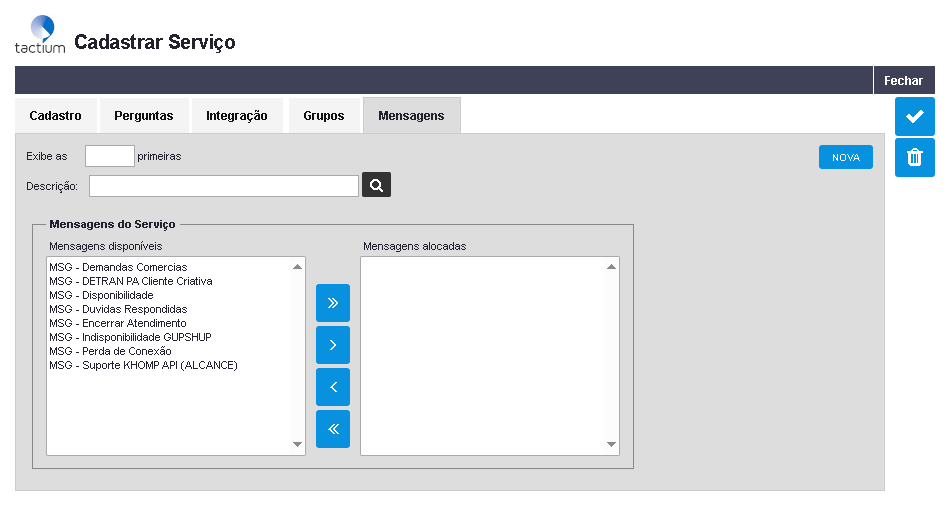
A tela deve contar com dois filtros para a lista Disponíveis:
Para inserir a quantidade de primeiras mensagens exibidas.
Para escolher as mensagens cujos títulos contém uma determinada descrição.
Com ambos os filtros vazios, a lista de disponíveis deve ser reestabelecida. Para criar uma nova mensagem basta apertar o botão NOVA, dentro do cadastro de serviços.
Basta escolher uma mensagem e vincular a lista de alocadas, e em seguida, no OmniPA, Iniciar um atendimento > clicar no ícone de mensagens padronizadas > clicar no input de pesquisa ou escolha > verificar se as mensagens padronizadas selecionadas aparecem na lista de opções. Deve exibir as mensagens padrões escolhidas. Caso o serviço não possua nenhuma mensagem, devem ser exibidas as mensagens conforme o comportamento anterior a essa funcionalidade.
Configurando o path e as permissões das pastas para troca de anexo do Tactium
Torna-se necessário realizar as configurações das pastas de anexos, feitas dentro do ManagerADM, além de dar as permissões das pastas para o funcionamento da aplicação. Para saber mais sobre as permissões acesse Configurando as permissões e o compartilhamento da pasta de anexo.
Configurando o link do Webhook
Se torna necessário a configuração dos links do Webhook para o funcionamento das integrações com as API’s dos canais de messaging (WhatsApp, Telegram, Teams, Facebook, etc) e das pesquisas de satisfação que são associadas juntamente à essa camada de integração, tornando necessário configurar os parâmetros interno e externo em Configurações Gerais no ManagerADM. Para mais informações acesse Configurando o link externo e interno Webhook no TACTIUM.
Configurando um template para envio de mensagem
Para iniciar uma mensagem ativa no WhatsApp, torna-se necessário a criação das mensagens templates que são usadas para abrir uma sessão por iniciativa da empresa. Para mais informações acesse Configurando Template na Twilio para ativo do WhatsApp no Tactium OMNI.
Vinculando um Script de Automação ao Serviço (opcional)
Para vincular um Script de Automação basta acessar o cadastro de serviço no ManagerADM (TTAdmin) e associá-lo na pasta inferior no cadastro. 
Cadastrando pergunta com botões
Vale ressaltar que para as integrações com a Twilio para utilizar a opção de “Pergunta com botões” (Sim ou Não e Opções customizadas) é necessário que o TACTIUM esteja com a versão igual ou superior a 5.53.8.2 e realizar os seguintes procedimentos:
- Cadastrar 3 templates no seguinte modelo:

Esses templates não serão aprovados para iniciar uma conversa com um usuário, pois não possuem o suporte “WhatsApp Business Initiated” e, portanto, não são considerados válidos. Eles terão apenas o suporte “WhatsApp User Initiated” e serão utilizados exclusivamente dentro do contexto do Script de Automação para o envio de mensagens com botões.
- É importante se atentar que será necessário criar os templates, sendo um template com 1 botão, outro template com 2 botões e um template com 3 botões, sendo cada variável usada para a construção do mesmo, o {{1}} o texto da pergunta, {{2}} o primeiro botão, {{3}} o segundo botão, {{4}} o terceiro botão.
- Após a criação e liberação dos templates, por parte da META, os mesmos terão que ser habilitados no serviço. Para isso acesse o Manager Admin, vá nas configurações do serviço integrado ao Twilio, acesse a aba “Integração” e clique no botão “Templates”. Ao abrir a tela localize os templates criados e habilite os mesmos da seguinte forma:

- Reforçando, que no “Tipo de Uso” deve ser selecionado a opção “Pergunta com botões…” de acordo com o template, depois, basta criar ou vincular o script de automação no serviço normalmente.
Caso queira saber mais informações:
- Script de Automação: Configurando um Script de Automação no Tactium Omni.
- Configurar templates no Twilio: Configurando Template na Twilio para ativo do WhatsApp no Tactium OMNI.
- Endereços IP: De quais endereços IP virão as solicitações da Twilio?.
Cadastrando lista de opções
Vale ressaltar que para as integrações com a Twilio para utilizar a opção de “Lista de Opções” (Mais de 3 botões de resposta) é necessário que o TACTIUM esteja com a versão igual ou superior a 5.54.1.1 e realizar os seguintes procedimentos:
- Cadastrar 10 templates, devendo cada um incluir uma lista de opções, com a quantidade de respostas variando de 1 a 10. Por exemplo: 1 template com uma única resposta, 1 template com duas respostas, e assim por diante.

Esses templates não serão aprovados para iniciar uma conversa com um usuário, possuindo apenas o suporte “WhatsApp User Initiated” e serão utilizados exclusivamente dentro do contexto do Script de Automação para o envio de mensagens com botões.
- É importante se atentar que será necessário criar os templates, cada template deve incluir uma lista de opções, com a quantidade de respostas variando de 1 a 10, com variáveis no corpo da pergunta e das respostas. Por exemplo: o {{1}} o texto da pergunta, {{2}} o primeiro botão, {{3}} o segundo botão, {{4}} o terceiro botão, {{5}} o quarto botão e assim sucessivamente.
- Após a criação e liberação dos templates, por parte da META, os mesmos terão que ser habilitados no serviço. Para isso acesse o Manager Admin, vá nas configurações do serviço integrado ao Twilio, acesse a aba “Integração” e clique no botão “Templates”.
- Ao abrir a tela localize os templates criados e habilite os mesmos da seguinte forma:

- Reforçando, que no “Tipo de Uso” deve ser selecionado a opção “Lista de Opções…” de acordo com o template.
- Após, basta criar ou vincular o script de automação no serviço normalmente.
Caso queira saber mais informações:
- Script de Automação, acesse a página Configurando um Script de Automação no Tactium Omni.
- Como cadastrar um template: Configurando Template na Twilio para ativo do WhatsApp no Tactium OMNI.
Configurando os tempos personalizados (opcional)
No cadastro do serviço existe um conjunto de tempos que poderão ser personalizados de acordo com cada serviço. Para mais informações acesse Configurando os tempos do cadastro de serviço.
Configurando a Pesquisa de Satisfação (opcional)
Para habilitar a pesquisa de satisfação basta selecionar o tipo de pesquisa no cadastro do serviço no ManagerADM, podendo ser a padrão ou a customizada. Na customizada será habilitado uma nova aba para definir as perguntas necessárias. Para mais informações de como configurar acesse Configurando a pesquisa de satisfação.
Configurando o horário de atendimento do serviço (opcional)
Para configurar o horário de serviço na tela de Cadastro devemos ir até a opção “Horário Padrão” e depois selecione um horário que já foi salvo e configurado anteriormente no Manager ADM.
Os clientes que entraram fora do horário configurado automaticamente receberão uma mensagem de fora de horário padrão do sistema e serão classificado com o status de “Fora de horário”.

Os atendimentos classificados como “Fora de horário” poderão ser listados no menu “Conversas” (Pastinhas) permitindo que o operador possa retomar os atendimentos a partir do OmniPA através de um contato ativo.
Para mais informações:
- Conhecendo o recurso de retomada de conversas através do OmniPA.
- Configurando Horário Padrão para Atendimento no OMNI.
Configurando a mensagem de encerramento (opcional)
Ao concluir uma conversa no OmniPA a aplicação tem uma mensagem padrão de encerramento da conversa: “Conversa concluída pelo atendente em 7/13/2023 às 3:33:56 PM”. Caso não tenha parametrizada a aplicação assumirá automaticamente a mensagem padrão da aplicação.
Essa função está disponível apenas nos serviços do tipo “Messaging”.

Este conteúdo foi útil para você?
Array